
Bol.com Shopify order import en koppeling
Synchroniseer bol.com bestellingen naar Shopify met Bol.com prijzen

Bol Shopify Sync laat Bol.com orders nu beter aansluiten op de PostNL app in Shopify voor soepelere labelprint.
TL;DR: Bol.com orders verwerken in Shopify gaat een stuk soepeler nu Bol Shopify Sync geïmporteerde orders kan koppelen aan een Shopify verzendmethode. Vooral handig als je de PostNL app gebruikt voor labels. Lees meer over de Bol.com Shopify koppeling of zet de instelling direct aan.
Je verkoopt op Bol.com en op je eigen Shopify shop. Orders komen netjes binnen, ook die van Bol. Tot je labels gaat printen.

De PostNL app in Shopify wil dan vaak weten welke verzendmethode bij de order hoort. En precies daar gaat het mis. Geïmporteerde Bol-orders hebben soms geen, of een onbruikbare, verzendmethode meegekregen. Resultaat: handmatig aanpassen voordat je verder kunt.
Niet rampzalig bij vijf orders per dag. Bij vijftig of vijfhonderd is het sloopwerk.
Bol Shopify Sync kan nu een Shopify verzendmethode meegeven aan elke geïmporteerde Bol.com order. Je kiest welke methode dat is. De order komt binnen met dat label er al op geplakt.
Dat betekent: je verzendapp herkent de order direct. Geen omweg, geen correcties, geen vergeten orders onderin de lijst.
De PostNL app voor Shopify werkt met de verzendmethode op je order. Klopt die niet, dan klopt het label niet, of komt de order helemaal niet door in je workflow.
Met de nieuwe instelling kies je bijvoorbeeld een methode als “PostNL Standaard” of “PostNL Brievenbuspakje” voor je Bol-orders. Die methode is dan ingevuld op het moment dat de order in Shopify verschijnt. De PostNL app pakt ‘m op alsof het een gewone Shopify-order is.
Verkoop je via meerdere kanalen en gebruik je verschillende vervoerders? Je kunt per Bol seller account een andere methode kiezen. Bijvoorbeeld DHL voor je BE-account en PostNL voor NL.
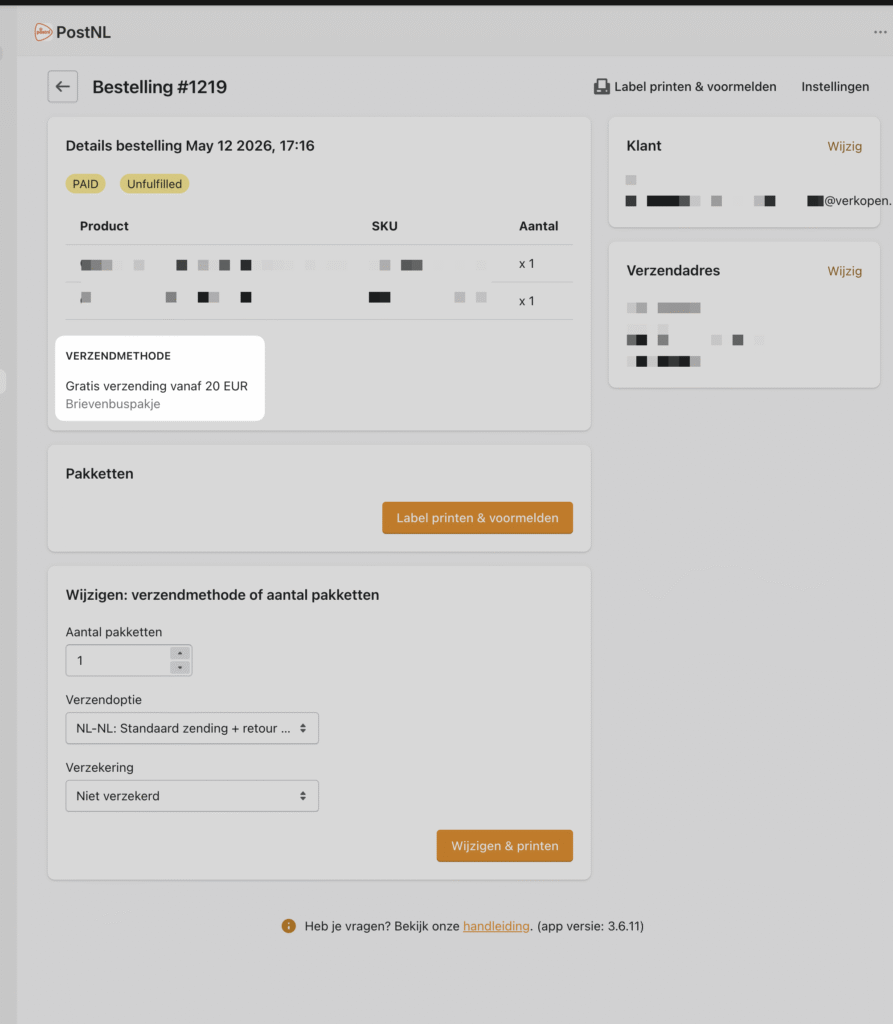
De feature is opt-in. Niets verandert tot je ‘m zelf aanzet. Je kiest:
Werkt iets niet zoals verwacht? Zet ‘m uit. Je workflow blijft intact.
Een korte vergelijking van voor en na:
| Stap | Voor | Na |
|---|---|---|
| Bol-order komt binnen in Shopify | Geen verzendmethode | Verzendmethode al ingevuld |
| PostNL app oppakken | Order verschijnt soms niet, of met fout | Order verschijnt direct in de juiste flow |
| Label printen | Eerst handmatig fixen | Direct printen |
| Tijd per order | 1 tot 2 minuten extra | Een paar seconden |
Bij tientallen orders per dag tikt dat snel aan. En het scheelt fouten op piekdagen, wanneer juist die kleine handelingen blijven hangen.
Deze feature staat los van fulfillment sync. Bij fulfillment doorzetten naar Bol.com gaat het om track and trace die terug naar Bol moet, nadat je verzonden hebt. De verzendmethode-import gebeurt aan de andere kant: bij het binnenkomen van de order, voordat je verzendt.
Ze versterken elkaar. Order komt binnen met juiste verzendmethode, PostNL app print het label, Bol Shopify Sync stuurt de tracking automatisch terug naar Bol.
Geen ontwikkelaar nodig, geen tussenstap via een derde tool.
Verkoop je naast Bol.com ook in Duitsland of België? Houd er rekening mee dat verzendmethodes per land en account kunnen verschillen. Een blik op de koppeling van meerdere Bol-accounts kan helpen om dat netjes te organiseren.
Werk je met retouren? Vergeet niet dat je verzendmethode geen invloed heeft op het retourproces, maar wel op de eerste verzendlabel. Bekijk de complete handleiding voor Bol.com retouren als dat onderdeel ook scherper mag.
Ja. Dit is juist de meest voorkomende use case. Bol Shopify Sync zet een verzendmethode op de order, de PostNL app pakt die op voor het label.
Nee. Alleen nieuwe Bol-orders na inschakeling. Bestaande orders blijven zoals ze zijn.
Nee. Als Bol Shopify Sync al draait, is dit een vinkje in je instellingen.
Ja, voor elke app die op de Shopify verzendmethode leunt. Sendcloud, PostNL, DHL: zolang de app de Shopify shipping method leest, herkent hij de order direct.
Je stelt de verzendmethode per account in. Een NL-account kan PostNL gebruiken, een BE-account een andere vervoerder.
Verkoop je via Bol.com en verwerk je orders in Shopify met de PostNL app? Zet de instelling aan in Bol Shopify Sync en vink een dagelijkse rompslomp van je lijst. Een paar klikken nu, uren bespaard per maand.